📱 SMARTPHONESCHUTZ FÜR DAS GALAXY S25 ULTRA
Werbefallen & Phishing direkt auf dem High-End-Handy blockieren! 🦊
Warum normaler Schutz oft nicht reicht
Selbst auf einem High-End-Gerät wie dem Galaxy S25 Ultra lauern im Internet an jeder Ecke versteckte Werbefallen, manipulierte Kurz-Links (wie dubiose bit.ly-Fallen) und lästige Tracker. Wer ungesichert surft, tappt schnell in Abzock-Fallen. Mit einer genialen, aber einfachen Handyeinstellung machst du dein S25 Ultra im Handumdrehen absolut dicht – ganz ohne teure Apps oder komplizierte Programme!
So funktioniert der geheime DNS-Schutz
Anstatt den gesamten Datenverkehr umzuleiten (wie bei einem langsamen VPN), nutzt man einen spezialisierten, privaten DNS-Server (in diesem Fall AdGuard DNS). Das wirkt wie ein digitaler Türsteher:
- Die Anfrage: Dein Handy fragt bei jedem Klick nach der Adresse der Internetseite.
- Der Abgleich: Der private DNS-Server prüft blitzschnell seine riesige Sperrliste.
- Die Blockade: Bekannte Betrugs-, Phishing- oder Werbe-Seiten werden sofort erkannt und auf der Stelle blockiert, bevor sie überhaupt laden können!
⚙️ Schritt-für-Schritt Anleitung (speziell für das Galaxy S25 Ultra)
Befolge einfach diese drei kurzen Schritte, um den privaten DNS-Schutz auf deinem S25 Ultra zu aktivieren:
Schritt 1: In die Einstellungen
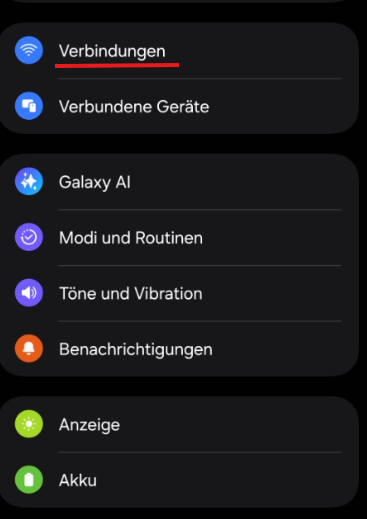
Öffne die allgemeinen Einstellungen deines S25 Ultra und tippe ganz oben auf den Punkt „Verbindungen“.
Schritt 2: Weitere Verbindungseinstellungen
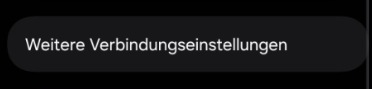
Scrolle im Menü nach unten und öffne den Punkt „Weitere Verbindungseinstellungen“.
Schritt 3: Privates DNS aktivieren
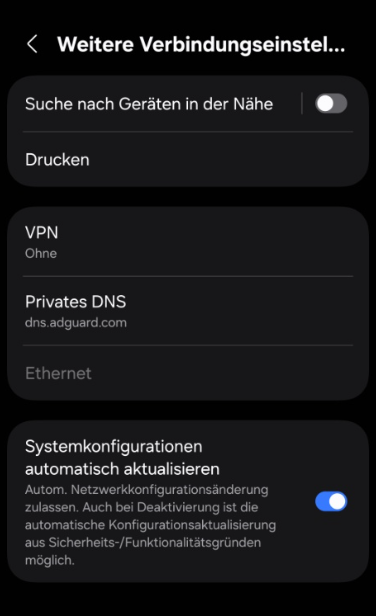
Tippe auf „Privates DNS“, wähle die Option Hostname des privaten DNS-Anbieters aus und trage dort exakt folgenden Eintrag ein:
dns.adguard.com
Danach einfach auf Speichern tippen – und fertig ist dein High-End-Schutzschild!
📱 Gilt das auch für andere Android-Handys?
Ja, diese Funktion ist standardmäßig in fast allen modernen Android-Smartphones eingebaut! Je nach Hersteller (wie Xiaomi, Google Pixel oder Motorola) heißen die Menüpunkte im Einstellungs-Menü eventuell ein bisschen anders – suche dort am besten einfach über die Lupen-Funktion in deinen Einstellungen nach „Privates DNS“ oder „Netzwerk & Internet“, um direkt dorthin zu gelangen.
© 2026 Alle Rechte vorbehalten.